quarta-feira, 22 de maio de 2019

Depurando o ASP clássico com o Visual Studio moderno

Fonte:https://weblogs.asp.net/dixin/debugging-classic-asp-with-visual-studio

ASP Visual Studio Debug IIS

Recentemente, tentei mostrar à minha mãe alguns sites que construí quando era criança. Esses códigos ASP , alguns em VBScript e outros em JavaScript , têm mais de 10 anos. Eles estavam funcionando bem no PWS , mas agora eles não eram executados no IIS 8.5 . Eu não tenho idéia do que é o problema. Parece que uma pequena depuração tem que ser feita.

Depuração com o Visual Studio 2013/2015/2017 e o IIS Express

Eu tenho o Windows 8.1 e o Visual Studio 2013 (mais tarde eu tenho o Windows 10 e o Visual Studio 2015 / Visual Studio 2017 ). Surpreendentemente, descobri que o IIS Express suporta ASP :

Além de suportar o ASP.NET, o IIS Express também suporta ASP clássico e outros tipos de arquivos e extensões suportados pelo IIS - o que também o torna ideal para sites que combinam uma variedade de tecnologias diferentes.

Depois de procurar e tentar coisas ao redor, usando o Visual Studio e o IIS Express parece ser a maneira mais fácil de executar e depurar sites ASP:

  1. Modifique a configuração do IIS Express. Abra% USERPROFILE% \ Documents \ IISExpress \ config \ applicationhost.config. Em <system.webServer> , localize <asp> :

<asp scriptErrorSentToBrowser="true">
    <cache diskTemplateCacheDirectory="%TEMP%\iisexpress\ASP Compiled Templates" />
    <limits />
</asp>
e mude para:
<asp scriptErrorSentToBrowser="true" enableParentPaths="true" bufferingOn="true" errorsToNTLog="true" appAllowDebugging="true" appAllowClientDebug="true">
    <cache diskTemplateCacheDirectory="%TEMP%\iisexpress\ASP Compiled Templates" />
    <session allowSessionState="true" />
    <limits />
</asp>


  1. No Visual Studio, adicione o site existente à solução (ou abra um site), aponte para a pasta do site ASP.
  2. Inicie o site sem depurar (Ctrl + F5). Vou explicar porquê.
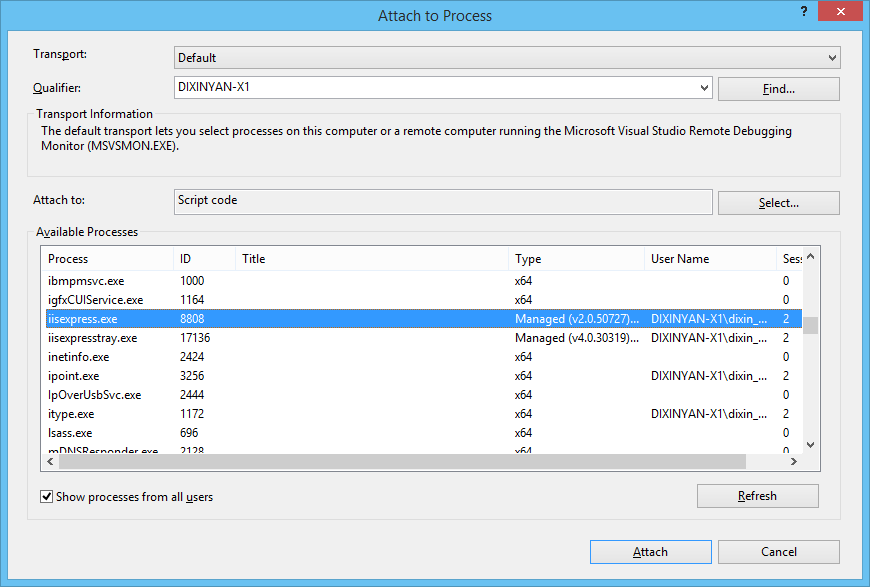
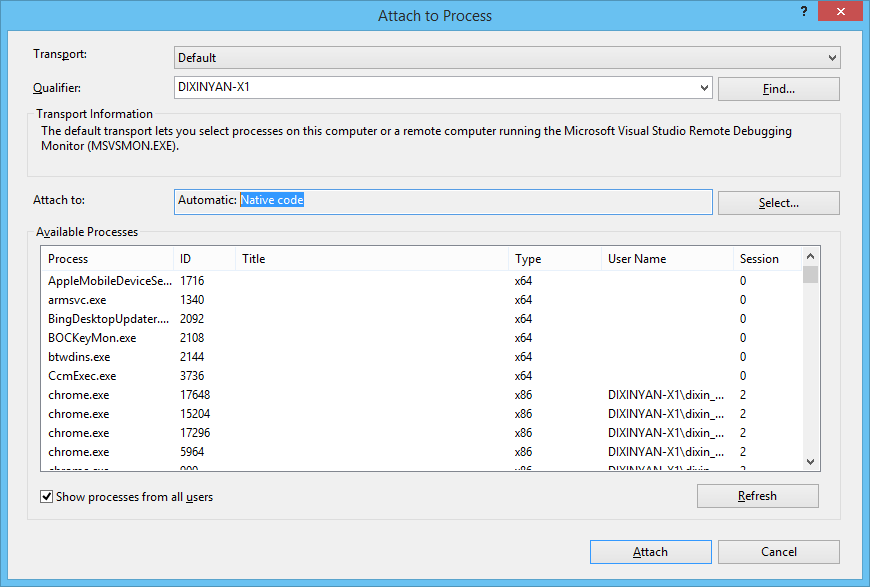
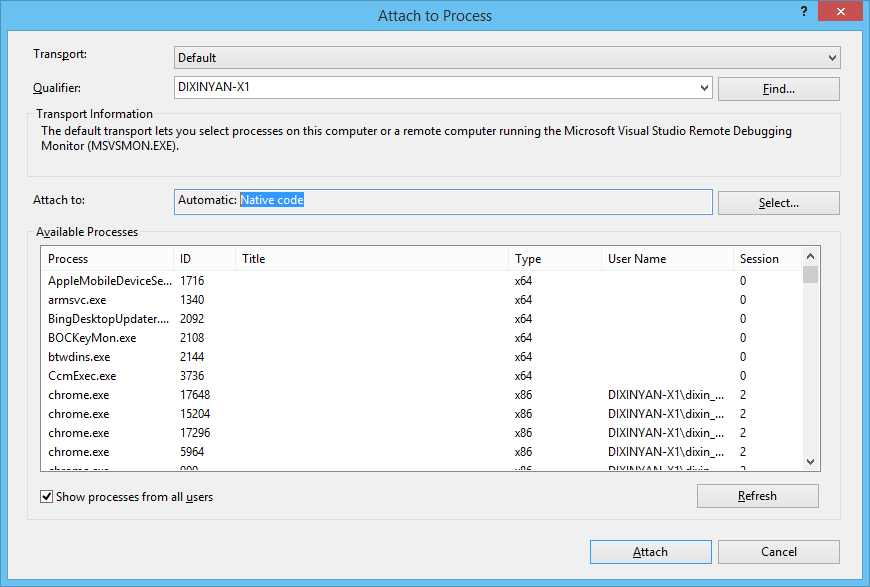
  3. No Visual Studio, abra a caixa de diálogo “Anexar ao processo” (Ctrl + Alt + P). Observe que "Anexar a" tem a opção padrão "Automático: código nativo"
    image_thumb9
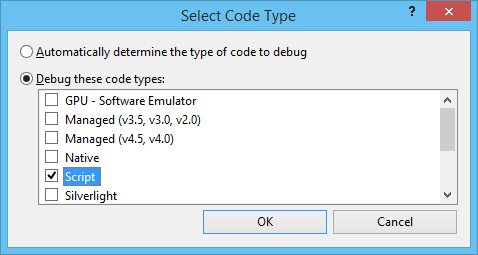
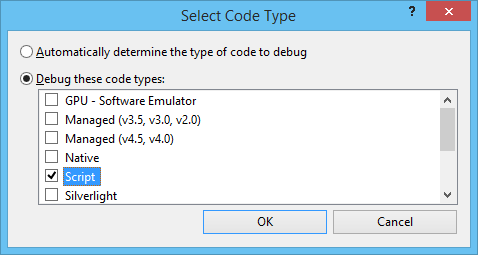
  4. Clique no botão “Select…”, mude para “Script”:
    image_thumb10
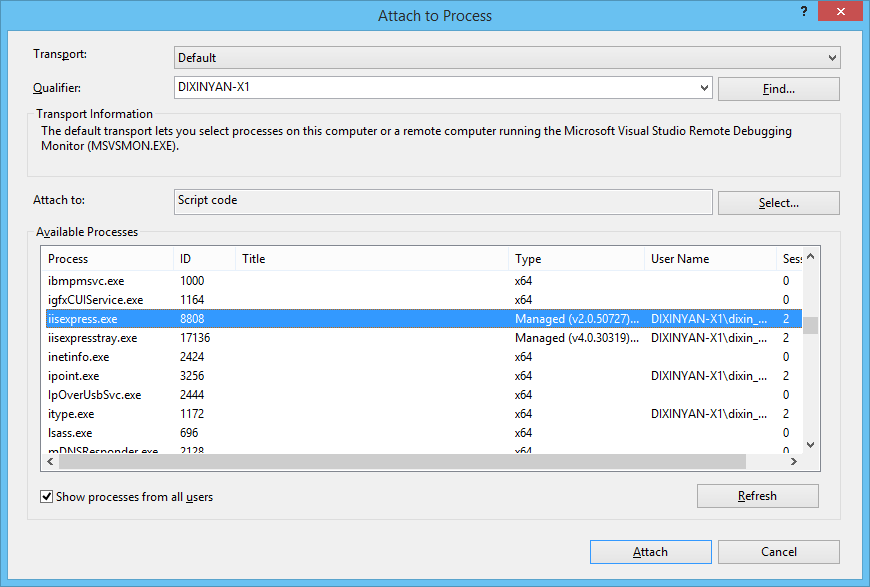
  5. Agora, conecte-se ao IIS Express:
    image_thumb11
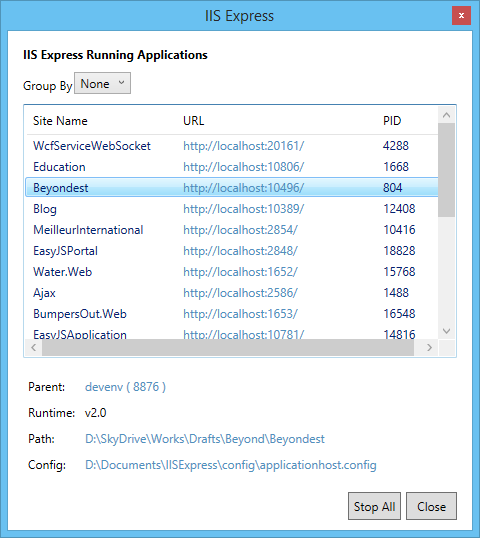
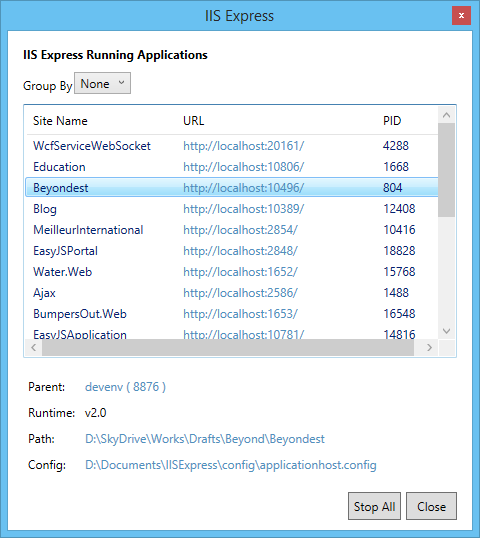
  6. Se o IIS Express estiver executando vários sites, haverá vários processos iisexpress.exe nos “Processos Disponíveis”. O ID do processo do site atual pode ser encontradode a lista de sites do IIS Express:
    image_thumb13

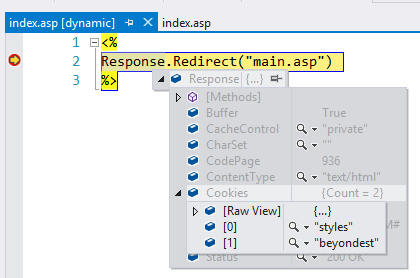
Agora o site pode ser depurado no Visual Studio:
imagem

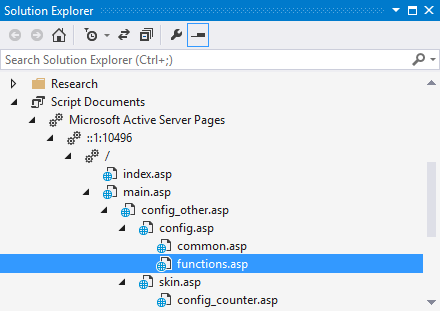
E o Solution Explorer mostra os arquivos .asp acionados e como cada arquivo .asp inclui outros arquivos.
image_thumb15

No entanto, se o site for iniciado diretamente com a depuração (F5), o Visual Studio será anexado ao código nativo ou ao código gerenciado. Temos que iniciar o site, em seguida, anexar manualmente ao código de script, como o MSDN menciona :

Quando você depura o script, o código gerenciado não deve ser selecionado. Você não pode depurar script e código gerenciado ao mesmo tempo no Visual Studio 2005.

É por isso que no Passo 4 nós não começamos local na rede Internet com depuração (F5).

Como a segunda última imagem mostra, o index.asp tem uma tag [dinâmica]. Visual Studio não mapeia automaticamente para index.asp do sistema de arquivos. Isso significa que, se um ponto de interrupção estiver definido em um arquivo * .asp, ele não será acionado ao executar o site. Você pode ter que ir e voltar entre o arquivo dinâmico e o arquivo estático. Para ter o mapeamento automaticamente, o IIS é necessário.

Depuração com o Visual Studio 2013/2015 e IIS

Aqui estão os passos:

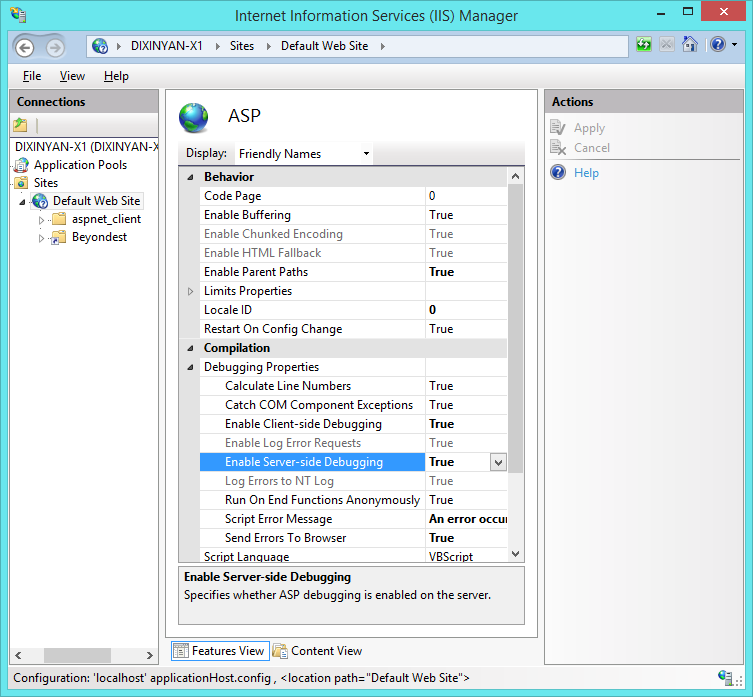
  1. Abra o gerenciador do IIS, altere as configurações ASP para habilitar a depuração:
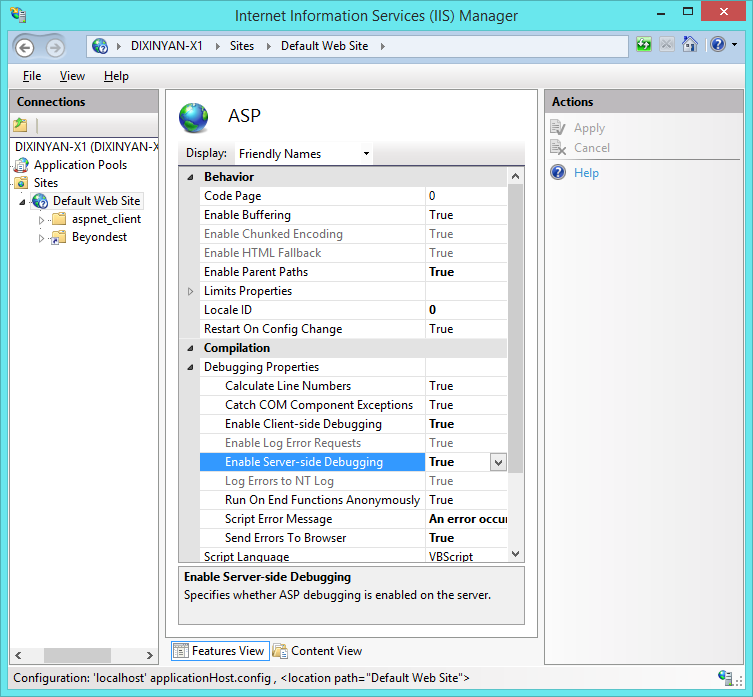
    image_thumb
  2. Execute o Visual Studio como administrador.
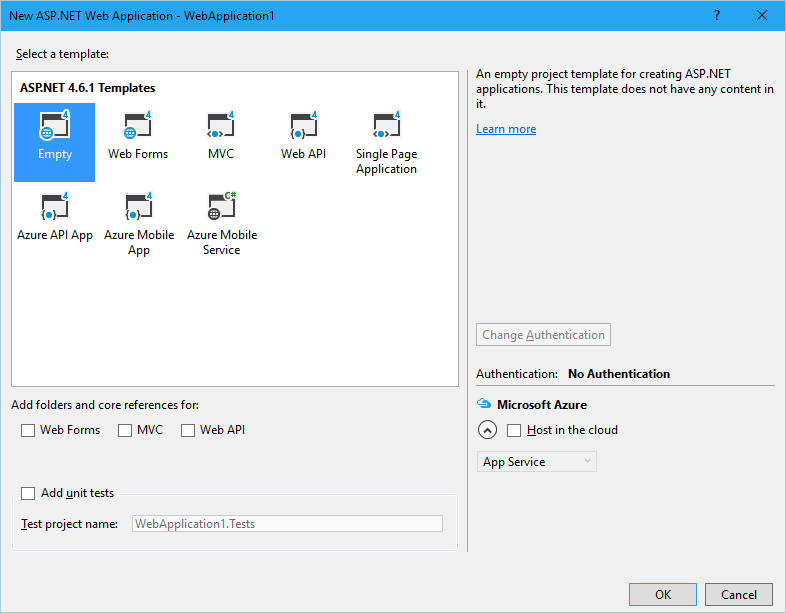
  3. Crie um aplicativo da web vazio. No Visual Studio 2015, clique em File -> New -> Project… e, na caixa de diálogo new project, pesquise “ASP.NET Web Application”. Um arquivo WebApplication.csproj e o arquivo Web.config serão criados no diretório de aplicativos da web.
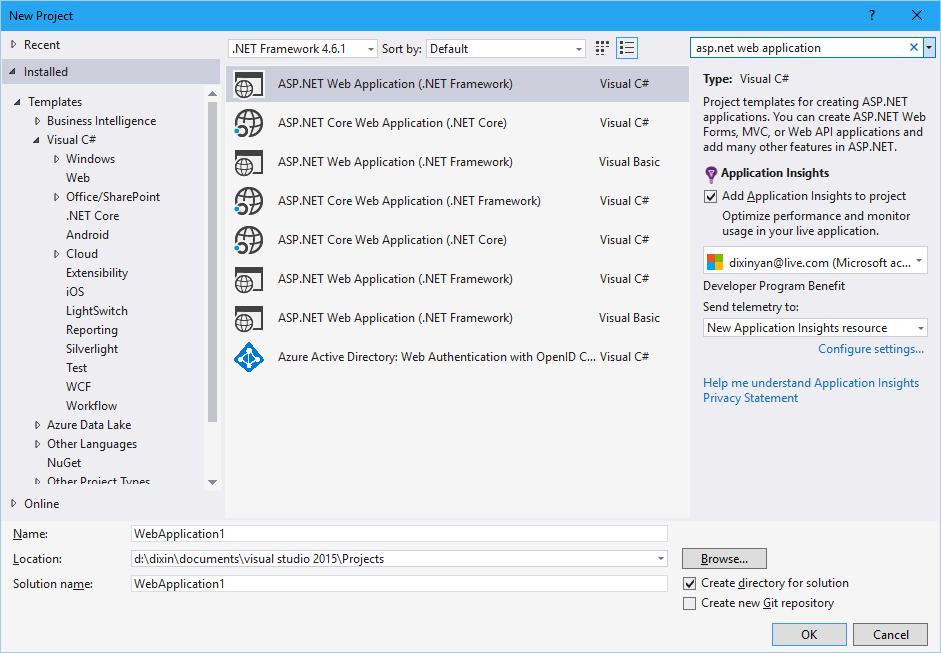
    imagem
    imagem
  4. Mesclar a pasta do site na pasta do aplicativo Web do Visual Studio. No Visual Studio, inclua todos os arquivos do site no aplicativo da Web vazio criado.
  5. Nas propriedades do projeto de aplicação web, vá para a aba Web, escolha “IIS local”, crie virtual diretório no IIS local para este aplicativo da Web.
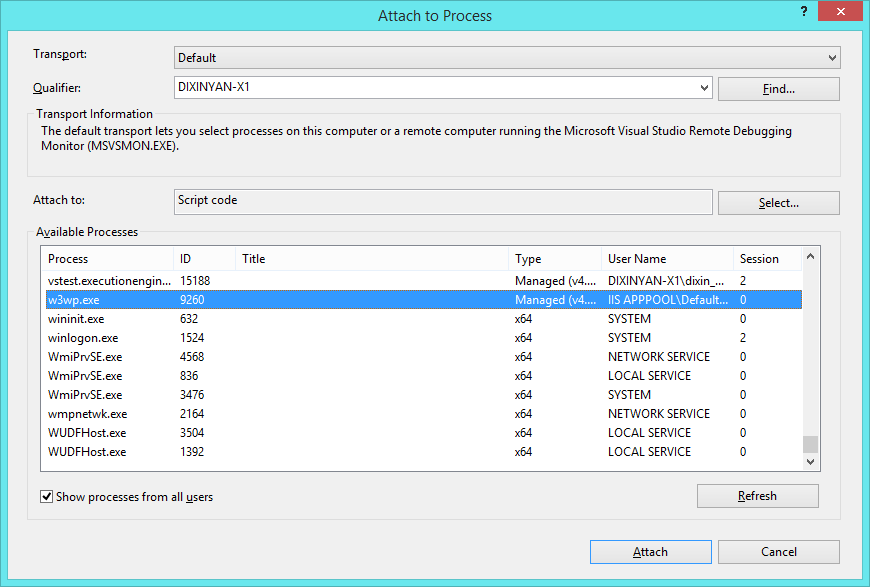
  6. Na caixa de diálogo “Anexar ao processo”, anexe o Visual Studio ao “Código de script” do processo do IIS (w3wp.exe).
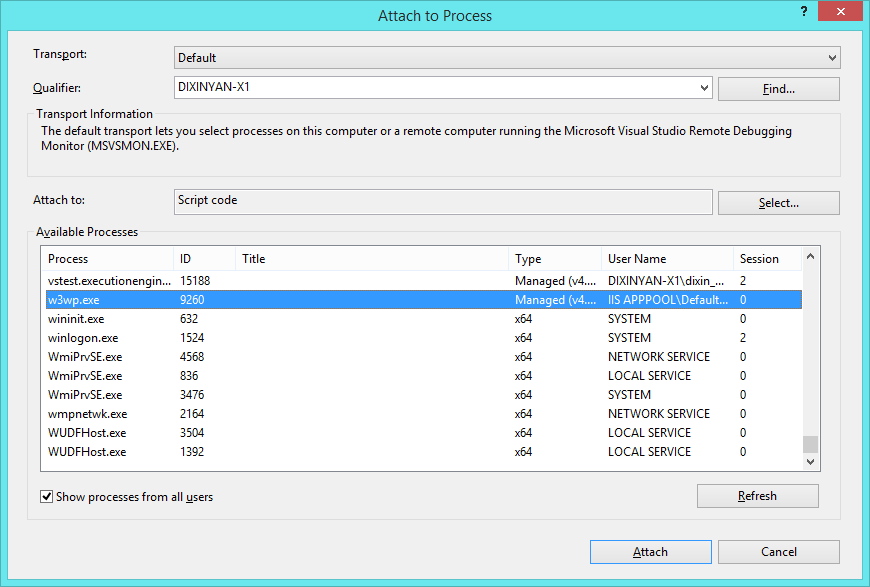
    image_thumb1
  7. Inicie manualmente um navegador, insira o URI do diretório virtual criado. Agora o ponto de interrupção definido no arquivo .asp estático dispara.
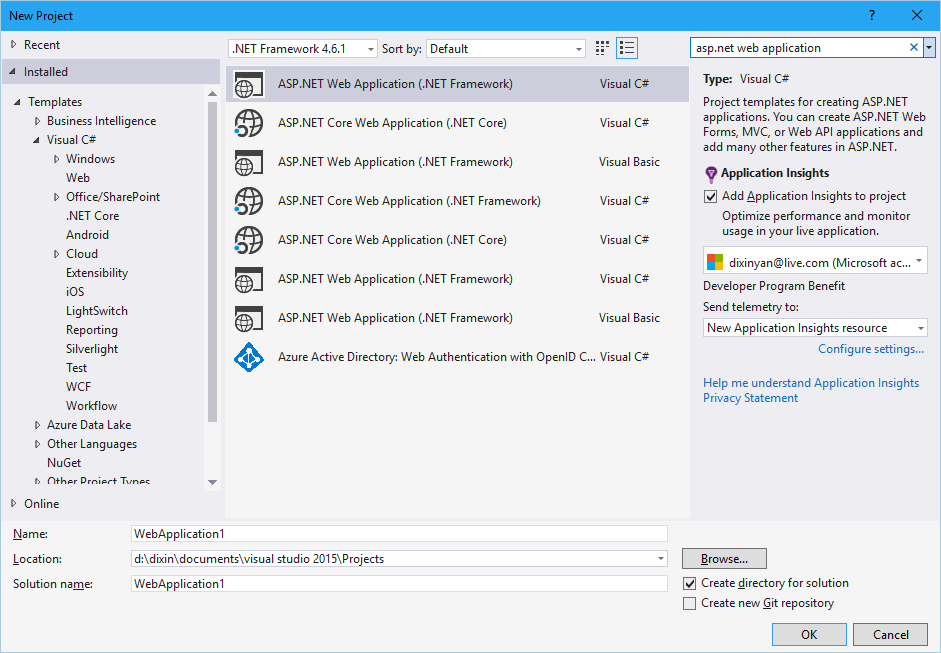
Com essa abordagem, o criado WebApplication.csprojarquivo e arquivo Web.config poluem a pasta do site. Ao invés derede aplicativo, se criar / abrir site no Visual Studio, funciona da mesma forma que o IIS Express. Rede aplicativo precisa ser criado para que o Visual Studio possa mapear para os arquivos .asp estáticos Arquivo sistema durante a depuração.

quarta-feira, 8 de maio de 2019

Limitação no tamanho do nome do arquivo

Com a atualização de aniversário do Windows 10, você pode finalmente abandonar o limite máximo de 260 caracteres no Windows. Você só precisa fazer uma pequena edição no Registro do Windows ou na Diretiva de Grupo. Veja como fazer isso acontecer.

  1. Pressione a tecla do Windows, digite gpedit.msc e pressione Enter.
  2. Navegue até Local Computer Policy > Computer Configuration > Administrative Templates > System > Filesystem .
  3. Clique duas vezes na opção Enable NTFS long paths e ative-a.

POWERSHELL

Get-ItemProperty HKLM:\System\CurrentControlSet\control\FileSystem

Set-ItemProperty -Name LongPathsEnabled -Value 1 -Path HKLM:\System\CurrentControlSet\control\FileSystem

Atualização-versões mais recentes

Parece que os locais do registro com algumas das últimas atualizações do Windows 10 Anniversary mudaram um pouco para permitir que os Long Paths ajudassem a superar os caminhos e nomes de arquivos da API do Windows que excedem um limite de 255-260 caracteres para esses programas no Windows que pode utilizar isso uma vez ativado.

Importação do registro ativando caminhos longos

Windows Registry Editor Version 5.00

[HKEY_LOCAL_MACHINE\SYSTEM\ControlSet001\Control\FileSystem]

"LongPathsEnabled"=dword:00000001

[HKEY_LOCAL_MACHINE\SYSTEM\CurrentControlSet\Control\FileSystem]

"LongPathsEnabled"=dword:00000001

Valor de registro opcional

O valor da chave de registro abaixo foi alterado quando a opção foi feita com o editor Política de grupo local para ativar Enable Win32 long paths , mas as porções <SID> provavelmente serão diferentes por conta definida com um perfil, etc. na máquina local do Windows 10, conecte esses valores de acordo com o que você vê quando olha para lá com o regedit.

Windows Registry Editor Version 5.00

[HKEY_USERS\S-1-5-21-[<SID>-<SID>-<SID>]-1001\SOFTWARE\Microsoft\Windows\CurrentVersion\Group Policy Objects\{B0D05113-7B6B-4D69-81E2-8E8836775C9C}Machine\System\CurrentControlSet\Control\FileSystem]

"LongPathsEnabled"=dword:00000001

terça-feira, 7 de maio de 2019

w32time

Get-ItemProperty HKLM:\System\CurrentControlSet\services\W32Time
Get-ItemProperty HKLM:\System\CurrentControlSet\services\W32Time\Parameters
Get-ItemProperty HKLM:\System\CurrentControlSet\services\W32Time\Config

Set-ItemProperty -Name AnnounceFlags -Value 5 -Path HKLM:\System\CurrentControlSet\services\W32Time\Config

Set-ItemProperty -Name Type -Value NTP -Path HKLM:\System\CurrentControlSet\services\W32Time\Parameters

Set-ItemProperty -Name NTPServer -Value "ntp02.oal.ul.pt,0x1 ntp04.oal.ul.pt,0x1 pt.pool.ntp.org,0x1 .europe.pool.ntp.org,0x1 europe.pool.ntp.org,0x1" -Path HKLM:\System\CurrentControlSet\services\W32Time\Parameters

Get-Service w32time
Get-Service w32time | Restart-Service

ou

Get-Service w32time | Stop-Service
Get-Service w32time | Start-Service

w32tm /query /source

w32tm /query /status

w32tm /resync /rediscover returns

quarta-feira, 24 de abril de 2019

Instalar xpsViewer

Houve muitos problemas diferentes causados ​​pela atualização mais recente de 1803 para o Windows 10 da Microsoft. O mais recente que me deparei é o visualizador de XPS desaparecendo.
Felizmente, a correção para isso é um comando rápido de uma linha de um prompt de comando elevado (Executar como adminsitrator):

dism /Online /Add-Capability /CapabilityName:XPS.Viewer~~~~0.0.1.0

Mas ao executar o comando obtemos o erro  0x800f0954
Descobrimos então que se deve ao facto do WSUS estar ativo.
Se você obtiver erro após executar este comando, é provável que o WSUS esteja ativado em sua máquina e não esteja funcionando, portanto, deve ser temporariamente desativado para permitir que o recurso seja instalado.

HKLM\SOFTWARE\Policies\Microsoft\Windows\WindowsUpdate\AU

Atualize o  UseWUServer para 0
Reinicie o serviço do Windows Update:

net stop wuauserv
net start wuauserv

Execute o comando dism mais uma vez.
Depois que o visualizador XPS tiver sido instalado, não se esqueça de reativar seu servidor WSUS e reiniciar o serviço Windows Update novamente usando os mesmos comandos stop / start acima.
E está  feito.

Código para ficheiro bat:

reg add "HKLM\SOFTWARE\Policies\Microsoft\Windows\WindowsUpdate\AU" /v UseWUServer /t REG_DWORD /d 0 /f

net stop wuauserv
net start wuauserv

dism /Online /Add-Capability /CapabilityName:XPS.Viewer~~~~0.0.1.0

reg add "HKLM\SOFTWARE\Policies\Microsoft\Windows\WindowsUpdate\AU" /v UseWUServer /t REG_DWORD /d 1 /f

net stop wuauserv
net start wuauserv

quarta-feira, 10 de abril de 2019

Linux - Verificar se o arquivo existe e é diferente de zero.

Code:

if [ ! -s $FILE ];

then

     echo "Error $FILE does not exists!"

else

     echo "$FILE found!"

fi


OR

Code:

#!/usr/bin/expect -f

set filename "/tmp/file"

set file_status [file exists $filename]

if { $file_status > 0 } {

     set retcode [file size $filename]

     puts "$filename exists and is $retcode bytes."

} else {

     puts "$filename not found!"

}  

terça-feira, 9 de abril de 2019

Serviço de tempo do Windows

Referência técnica do serviço Windows tempo

Neste guia

· Onde encontrar informações de configuração do Windows tempo de serviço

· O que é o serviço de tempo do Windows?

· Importância dos protocolos de tempo

· Como funciona o serviço de tempo do Windows

· Ferramentas de serviço de tempo do Windows e definições

Nota

No Windows Server 2003 e Microsoft Windows 2000 Server, o serviço de diretório chamado serviço de diretório do Active Directory. No Windows Server 2008 R2 e Windows Server 2008, o serviço de diretório chamado os serviços de domínio do Active Directory (AD DS). O resto do tópico refere-se ao AD DS, mas as informações também são aplicáveis aos serviços de domínio do Active Directory no Windows Server 2016.

O serviço de tempo do Windows, também conhecido como W32Time, sincroniza a data e hora para todos os computadores com o num domínio AD DS. Sincronização de tempo é essencial para o funcionamento correto do muitos serviços do Windows e aplicações de linha de negócio. O serviço de tempo do Windows utiliza o protocolo de tempo de rede (NTP) para sincronizar relógios do computador na rede para que um valor preciso de relógio, ou carimbo de data / hora, pode ser atribuído a validação e recursos pedidos de acesso à rede. O serviço integra NTP e fornecedores de tempo, tornando um serviço de tempo escalável e fiável para os administradores da empresa.

Importante

Antes do Windows Server 2016, o serviço W32Time não foi concebido para atender às necessidades de aplicação tempo confidenciais. No entanto, as atualizações para o Windows Server 2016 agora permitem-lhe implementar uma solução de 1 MS exatidão do seu domínio. Consulte Windows 2016 precisos tempo e limite de suporte para configurar o serviço de tempo do Windows para ambientes de alta precisão para obter mais informações.

Onde encontrar informações de configuração do Windows tempo serviço

Este guia é que não discutir Configurando o serviço de tempo do Windows. Existem vários tópicos diferentes no Microsoft TechNet e na Base de dados de Conhecimento da Microsoft que explicam procedimentos para configurar o serviço de tempo do Windows. Se necessitar de informações de configuração, os tópicos seguintes deverão ajudá-lo a localizar as informações adequadas.

· Para configurar o serviço de tempo do Windows para o emulador de controlador de domínio principal de raiz floresta, consulte:

o Configure o serviço de tempo do Windows no emulador PDC no domínio de raiz da floresta

o Configurar uma origem de tempo para a floresta

o Artigo da Base de dados de Conhecimento Microsoft 816042, como configurar um servidor de horas autorizada no Windows Server, que descreve as definições de configuração para computadores com o Windows Server 2008 R2, Windows Server 2008, Windows Server 2003, e Windows Server 2003 R2.

· Para configurar o serviço de tempo do Windows em qualquer domínio membro cliente ou servidor ou controladores de domínio mesmo que não estão configurados como o emulador do PDC floresta raiz, consulte configurar um computador cliente para o tempo de sincronização automática de domínio.

Aviso

Algumas aplicações podem necessitar que os seus computadores para que os serviços de tempo de alta precisão.Se for esse o caso, pode optar por configurar uma origem de tempo manual, mas tenha em atenção que o serviço de tempo do Windows não foi concebido para funcionar como uma fonte de tempo de elevada precisão.Certifique-se de que que tem conhecimento das limitações de suporte para os ambientes de tempo de alta precisão, tal como descrito no artigo da Base de dados de Conhecimento Microsoft 939322, limite de suporte para configurar o serviço de tempo do Windows para ambientes de alta precisão.

· Para configurar o serviço de tempo do Windows qualquer Windows cliente ou servidor em computadores baseados em que estejam configuradas como vejam os membros do grupo de trabalho em vez de membros de domíniosconfigurar uma origem de tempo manual para um computador do cliente selecionado.

· Para configurar o serviço de tempo do Windows num computador anfitrião é executada num ambiente virtual, consulte o artigo da Base de dados de Conhecimento Microsoft 816042, como configurar um servidor de horas autorizada no Windows Server. Se estiver a trabalhar com um produto de virtualização de não pertencentes à Microsoft, certifique-se de consultar a documentação do fornecedor para esse produto.

· Para configurar o serviço de tempo do Windows no controlador de domínio com o numa máquina virtual, recomenda-se que parcialmente desativar o tempo de sincronização entre o sistema e convidado sistema operativo anfitrião funciona como um controlador de domínio. Isto permite que o controlador de domínio convidado sincronizar o tempo para a hierarquia de domínio, mas protegê-lo de ter um período de tempo inclinar se for restaurada a partir de um estado salvo. Para mais informações, consulte o artigo da Base de dados de Conhecimento Microsoft 976924, receber o serviço de tempo do Windows IDs de evento 24 horas, 29 e 38 num controlador de domínio virtualizado com um servidor de anfitrião baseados no Windows Server 2008 com o Hyper-V e Considerações sobre a implementação de controladores de domínio virtualizado.

· Para configurar o serviço de tempo do Windows no controlador de domínio que atua como o emulador do PDC raiz floresta que também está em execução no computador virtual, siga as mesmas instruções para um computador físico, tal como descrito em configurar o serviço de tempo do Windows no PDC emulador no domínio de raiz da floresta.

· Para configurar o serviço de tempo do Windows num servidor membro executando o como um computador virtual, utilizar a hierarquia de tempo de domínio, tal como descrito em (configurar um computador cliente para o tempo de sincronização automática de domínio.

O que é o serviço de tempo do Windows?

O serviço de tempo do Windows (W32Time) fornece sincronização de relógio de rede para computadores sem a necessidade de configuração extensa.

O serviço de tempo do Windows é essencial para a operação concluída com êxito de autenticação Kerberos versão 5 e, como tal, a autenticação AD DS. Qualquer aplicação em deteção de Kerberos, incluindo a maior parte dos serviços de segurança, baseia-se em tempo de sincronização entre os computadores que participam a solicitação de autenticação.Controladores de domínio do AD DS também devem ter sincronizado relógios para ajudar a garantir a replicação precisa de dados.

O serviço de tempo do Windows é implementado numa biblioteca dynamic-link denominada W32Time.dll. W32Time.dll é instalada por predefinição na %Systemroot%\System32 pasta durante a instalação e configuração do sistema operativo.

W32Time.dll originalmente foi desenvolvido para o Windows 2000 Server suportar uma especificação pelo protocolo de autenticação Kerberos V5 que necessários relógios numa rede a ser sincronizada. A partir do Windows Server 2003, W32Time.dll fornecidos maior precisão na sincronização de relógio de rede até o sistema operativo Windows 2000 Server e, além disso, suporte para uma variedade de dispositivos de hardware e os protocolos de rede tempo com fornecedores de tempo. Embora originalmente concebido para proporcionar a sincronização do relógio para autenticação Kerberos, muitas aplicações atuais usam carimbos para assegurar a consistência transações, para gravar o tempo de eventos importantes e outras informações comerciais críticas e confidenciais tempo. Estas aplicações beneficiarem da sincronização de hora entre computadores que é fornecida pelo serviço de tempo do Windows.

Importância dos protocolos de tempo

Protocolos de tempo comunicam entre dois computadores de troca de informações de hora e, em seguida, utilize essas informações para sincronizar os seus relógios. Com o protocolo de tempo de serviço de tempo do Windows, um cliente solicita informações de hora a um servidor e sincroniza o relógio com base nas informações que serão recebidas.

O serviço de tempo do Windows utiliza NTP para ajudar a sincronizar tempo através de uma rede. NTP é um protocolo de tempo de Internet que inclui os algoritmos disciplina necessários para sincronizar os relógios. NTP é um protocolo mais preciso de tempo do que a rede tempo protocolo SNTP (Simple) que é utilizado em algumas versões do Windows; No entanto, W32Time continua a suportar SNTP para permitir a compatibilidade com versões anteriores com computadores com serviços com base em SNTP tempo, como o Windows 2000.

Consulte também

Como funciona o serviço de tempo do Windows
Ferramentas de serviço de tempo do Windows e definições
Artigo da Base de dados de Conhecimento Microsoft 902229

Copy lista de ficheiros

No mundo da tecnologia, em algumas situações, nos deparamos, muitas vezes, sem ferramentas nativas, e assim, temos que nos virar com “quebra-galhos”, com gambiarras, ou, no mínimo, com ferramentas não nativas.
Se você, por algum motivo, já precisou exportar uma listagem com os nomes de todos os arquivos contidos em uma pasta no Windows, sabe que o sistema operacional não oferece este recurso. Tudo bem, é possível, obviamente, capturar uma screenshot da tela.
Mas, e se você desejar obter todos os nomes, completos, de todos os arquivos, incluindo as extensões? E se a pasta em questão contiver muitos arquivos, indo além daquilo que é exibido na janela no momento? E se você precisa realizar o procedimento por algum motivo relacionado a backups, por exemplo, ou devido a algum motivo relacionado à organização?
E se você deseja copiar para a área de transferência, digamos, todos os nomes dos MP3 contidos dentro de uma pasta para, então, colá-los dentro de um arquivo do Word e, então, enviá-los para impressão?
Felizmente, existem alternativas, aqui. É possível realizar a cópia de todos os nomes de arquivos contidos dentro de qualquer pasta, incluindo suas respectivas extensões. Tudo será enviado para a área de transferência do Windows, e a partir daí, você poderá realizar a colagem em qualquer aplicativo (em um simples arquivo de texto, em um processador de texto, em uma planilha, etc).
Obs importante: vale lembrar que os procedimentos abaixo envolvem a edição do registro do Windows. É importante que você tenha sempre backups em mãos, atualizados e em perfeito estado. É importante, também, que você utilize algumas ferramentas do próprio Windows para se proteger de possíveis erros e/ou enganos durante o procedimento.
Portanto, antes de prosseguir, dê uma lida nos seguintes artigos:
· Windows 10: como criar uma imagem de sistema para restaurar o PC;
· Criando um ponto de restauração do sistema através de um simples atalho;
· Windows 10: como configurar sua própria “máquina do tempo” para backups;
Vamos lá:
1) No Windows, abra o “Editor do Registro”. Para isto, clique no botão “Iniciar” e a seguir digite “regedit” (sem aspas), utilizando então, a seguir, o atalho exibido.
Obs: você também pode abrir o “Editor de Registro” do Windows através das teclas de atalho“Win + R”. Logo a seguir, na caixa de diálogo “executar“, digite “regedit” (sem aspas), e clique em OK (ou simplesmente tecle <ENTER>).
2) No “Editor do Registro”, navegue até “HKEY_CLASSES_ROOT\Directory\shell”:


3) Agora, clique sobre “shell” com o botão direito do mouse e vá em “Novo” ==> “Chave”. Vamos aqui criar uma nova chave e dar a ela um nome. Vale lembrar que o nome que dermos à chave será também exibido no menu de contexto do Windows, posteriormente. Portanto, podemos nomeá-la como bem entendermos:


Vamos chamá-la, aqui, de “Copiar listagem de arquivos” (sem aspas). Observe que você deverá renomear a chave recém criada, do valor padrão preenchido automaticamente pelo Windows, para o nome desejado que vamos utilizar (no caso, “Copiar listagem de arquivos” – sem aspas). Crie agora, portanto, a nova chave.
4) Agora, dentro da recém criada chave “Copiar listagem de arquivos”, vamos criar uma nova chave. Esta, deverá se chamar “command” (sem aspas).
Para isto, clique em “Copiar listagem de arquivos” com o botão direito do mouse (de forma similar ao que fizemos no procedimento 3) e vá em “Novo” ==> “Chave”.


Da mesma maneira, renomeie a chave recém criada, com o nome padrão sugerido pelo Windows, para “command” (sem aspas):


5) Clique, agora, na chave “command”, na janela da esquerda. Localize, logo a seguir, o item “(padrão)”, à direita. Dê um duplo clique nele, e uma pequena janela será logo aberta. Defina o valor (campo “Dados do valor”) para o seguinte (copie e cole, ali, o comando abaixo):
cmd /c dir "%1" /b /a:-d /o:n | clip


Clique em OK, e pronto! Já pode fechar o “Editor de Registro” do Windows.
Agora, para testar e utilizar o recurso, basta abrir o Explorador de Arquivos ou o Windows Explorer e clicar com o botão direito do mouse em qualquer pasta. A opção vai estar lá, no menu de contexto, pronta para ser utilizada.
Basta clicar nela, e todos os nomes dos arquivos serão então copiados para a área de transferência do Windows:
Até a próxima!

terça-feira, 13 de novembro de 2018

Linux - Verificar se o arquivo existe e é diferente de zero.

Code:

if [ ! -s $FILE ];

then

     echo "Error $FILE does not exists!"

else

     echo "$FILE found!"

fi


OR

Code:

#!/usr/bin/expect -f


set filename "/tmp/file"

set file_status [file exists $filename]

if { $file_status > 0 } {

     set retcode [file size $filename]

     puts "$filename exists and is $retcode bytes."

} else {

     puts "$filename not found!"

}


Linux - redirecionamento padrão de E / S


Este é o redirecionamento padrão de E / S.

Há sempre três arquivos padrão abertos.

·         stdin (0)

·         stdout (1)

·         Stderr (2)

Ex. >/dev/null 2>&1


Portanto, neste exemplo, o stdout ( 1) está sendo redirecionado para /dev/null.

O nulldispositivo é um arquivo de dispositivo que descarta todos os dados gravados nele.

Então stderr está sendo redirecionado para stdout ( 2>&1), portanto stdout e stderr irão para/dev/null


> é para redirecionar

/dev/null é um buraco negro onde qualquer dado enviado será descartado

2 é o descritor de arquivo para o erro padrão

> é para redirecionar

&é o símbolo para o descritor de arquivo (sem ele, o seguinte 1seria considerado um nome de arquivo)

1 é o descritor de arquivo para Standard Out

Portanto, >/dev/null 2>&1 redirecione a saída do seu programa para /dev/null. Inclua o Standard Errore Standard Out.

Muito mais informações estão disponíveis na página de redirecionamento de E / S do Projeto de Documentação do Linux .

cronsó lhe enviará um email se houver alguma saída do seu trabalho. Com tudo redirecionado para null, não há saída e, portanto cron, não enviaremos um e-mail para você.


quarta-feira, 7 de novembro de 2018

Criptografia EFS e Agente de Recuperação

O objetivo deste artigo é tentar explicar de uma maneira clara e concisa como funciona a criptografia de arquivos nativo do sistema de arquivos NTFS da Microsoft.
Resumidamente, criptografar o arquivo é uma forma de garantir que apenas você poderá ter acesso às informações contidas nele. Ao criptografar um arquivo, ele pode ser aberto apenas por você e, se definido anteriormente, um agente de recuperação do seu computador ou do seu domínio. O agente de recuperação é uma conta de utilizador que também consegue abrir algum arquivo criptografado.

Como criptografar?
Criptografar um arquivo ou pasta é tão simples quanto alterar qualquer outro atributo e o utilizador normalmente não precisa entender este processo a fundo. Basta seguir os seguintes passos:
1 - Botão da direita em cima do arquivo ou pasta
2 - Propriedades
3 - Avançado
4 - Selecionar a opção de criptografar conteúdo para proteger dados
Aconselho sempre evitar criptografar apenas um arquivo. O processo de criptografia de um arquivo individual não faz com que novos arquivos sejam criptografados. Ao abrir um arquivo criptogrado em algum programa que gera um arquivo temporário para salvar as alterações, no momento que você clicar em salvar, ele vai excluir o arquivo original, salvando em definitivo o arquivo temporário. Neste momento o arquivo deixará de ser criptografado. Para evitar isso, marque a criptografia na pasta, selecionando para criptografar todos os arquivos contidos nesta pasta.

Como funciona?
Dentro do perfil do utilizador ele tem um par de chaves de certificado específico para manipular arquivos criptografados. Com uma chave pública ele criptografa o arquivo e com a chave privada ele abre o arquivo criptogrado. Atenção, o certificado está dentro do perfil do utilizador. Caso você tenha algum problam com este perfil, caso ele seja corrompido, se você não tiver um backup deste certificado, não será mais possível abrir algum arquivo criptogrado. Então certifique-se de fazer uma cópia deste certificado e guardá-lo em local seguro.
Para visualizar este certificado:

  1. Execute o MMC
  2. Clique em "Adicionar remover Snap-in"
  3. Selecione Certificado
  4. Selecione "Utilizador Atual"
  5. Em Pessoal, clique em Certificados

Você verá um certificado com o objetivo de "Sistema de Arquivo Criptofado" ou "Encripting File System", com o nome do utilizador logado.
Este é o certificado que você deve copiar em backup para não correr o risco de perder os arquivos criptogrados.  Antes tarde do que nunca, se você trabalha com arquivo criptogrado e não tem backup disso, corra.

O que é o agente de recuperação EFS?
Em um computador, ou no domínio é possível ter um agente de recuperação para arquivos criptogrados. Se isso estiver definido na sua máquina ou na sua rede corretamente, existe uma conta que, se tiver um certificado correto, pode abrir qualquer arquivo criptografado por qualquer pessoa. Você pode até não gostar disso, mas é a única forma que foi pensada para que uma empresa não perca informações críticas em sua rede ou nos seus computadores com a perda de um perfil de utilizador.
Atenção, você precisa definir o agente de recuperação ANTES de criptografar qualquer dado. Se o agente de recuperação for definido corretamente, sua chave pública também é usada no algorítmo de criptografia do arquivo ou pasta, logo, sua chave privada também pode ser usada para descriptofar o arquivo, entendeu?

Para definir um agente de recuperação EFS, faça o seguinte:

  1. Faça logon como um Administrador.
  2. execute o seguinte comando um prompt de comando "cipher /r: certificado" onde certificado é o nome do arquivo do certificado do agente de recuperação.
  3. Quando solicitado, digite uma senha que será usada para proteger esse certificado.

Pronto, você gerou um par de chaves para atribuir a uma conta. Este procedimento acima vai gerar um arquivo .cer (chave pública) e um arquivo .pfx (chave privada).

Agora vamos designar a conta para ser o agente de recuperação propriamente dito.

  1. Crie uma conta para este fim
  2. Faça logon na conta que deseja designar como agente de recuperação
  3. Em certificados, selecione a pasta Certificados - Utilizador Atual\Pessoal\Certificados
  4. No menu Ação, todas as tarefas, clique em Importar
  5. Na página Arquivo a ser importado, digite o caminho e o nome do arquivo do certificado (.pfx)
  6. Digite a senha que você definiu anteriormente
  7. Marque para Selecionar automaticamente o armazenamento de certificados conforme o tipo de certificado
  8. Clique em Concluir
  9. Agora que certificado foi importado com sucesso, vamos atribuí-lo para ser usado como agente de recuperação.  Execute o aplicativo secpol.msc
  10. Em configurações locais, Configurações de Segurança, Diretivas de Chave Públicas, Sistema de arquivos Criptografados, no menu Ação, clique em Adicionar agente de recuperação de dados
  11. Na página Selecionar agentes de recuperação, clique em Procurar nas pastas, e vá para a pasta que contém o arquivo .cer criado anteriormente (chave pública);
  12. Selecionar o arquivo e clique em Abrir
  13. A página selecionar agentes de recuperação, mostra um agente chamado "USER_UNKOWN", ou utilizador desconhecido, Não se preocupe com isso, é normal, não existe a informação do nome do utilizador dentro do arquivo
  14. Clique em Avançar e Concluir

Agora este utilizador pode ser usado para abrir qualquer arquivo criptografado a partir de agora neste computador. Se você administra um domínio, poderá usar uma group policy para poder distribuir esta chave pública do agente de recuperação para todas as máquinas. Assim a conta designada como agente de recuperação é atribuída a todas as máquinas.
Um procedimento de segurança é você fazer um backup da chave privada deste agente em uma ou mais mídias, excluí-la de qualquer computador e deixar a mídia armazenada em cofre. Lembre-se que esta conta tem acesso a todo arquivo dentro da corporação que esteja criptografado.