Mostrar mensagens com a etiqueta IIS. Mostrar todas as mensagens

quarta-feira, 25 de abril de 2018

Como criar e gerenciar backups de configuração no Internet Information Services 7.0

No IIS 7.0, você pode criar e gerenciar backups de configuração usando a ferramenta Appcmd.exe.

Por padrão, os backups de configuração que você cria usando a ferramenta Appcmd.exe estão localizados em subpastas no diretório:

%SystemDrive%\Inetpub\History

No prompt de comando, digite os seguintes comandos e pressione ENTER:

Como criar um backup de configuração:

cd %Windir%\system32\inetsrv

appcmd add backup backupName

backup especificado é criado no diretório:

%Windir%\system32\inetsrv\backup.

Como listar os backups de configuração existentes

cd %Windir%\system32\inetsrv

appcmd list backup

Como restaurar um backup de configuração

cd% Windir%\ system32\inetsrv

appcmd restore backup backupName

Como excluir um backup de configuração

cd% Windir% \ system32 \ inetsrv

appcmd delete backup backupName

Nota: Os recursos de backup de configuração fazem backup apenas das informações contidas no arquivo raiz ApplicationHost.config. Os recursos de backup de configuração não fazem backup das informações contidas nos arquivos Web.config distribuídos que existem nas pastas de conteúdo dos sites.

segunda-feira, 6 de fevereiro de 2017

Configurar IIS para Mapguide Open Source

Instalar MapGuide 2.4 on IIS

Instruções passo a passo para instalar MapGuide 2.4 no IIS.

Estas instruções devem também trabalhar com MapGuide 2.5 / 2.6. Renomeie ocorrências de "2.4" e "24", com o correspondente MapGuide versão.

Prerequisite: Microsoft .NET Framework 4

If Microsoft .NET Framework 4 or 4.5 is not installed, install ​Microsoft .NET Framework 4 (Web Installer).

Pré-requisitos: IIS

Windows Server 2008

  1. Open Start -> Server Manager -> Roles
  2. Roles Summary -> If "Web Server (IIS)" is not installed, Add Role
  3. Web Server (IIS) -> Add Role Services
  4. Install
    • Web Server (IIS) -> Application Development Features -> ASP.NET, which also installs .NET Extensibility, ISAPI Extensions and ISAPI Filters
    • Web Server (IIS) -> Application Development Features -> CGI, which also enables FastCGI in IIS7 and above
      clip_image001[7]

Windows 7 e 10

  1. Open Start -> Control Panel -> Programs -> Programs and Features -> Turn Windows features on or off
  2. Install
    • Internet Information Services, which also installs several default features
    • Internet Information Services -> World Wide Web Services -> Application Development Features -> ASP.NET, which also installs .NET Extensibility, ISAPI Extensions and ISAPI Filters
    • Internet Information Services -> World Wide Web Services -> Application Development Features -> CGI, which also enables FastCGI in IIS7 and above
      clip_image002[6]

Manual configuration: IIS

If MapGuide has been installed with a manual configuration, IIS will need to be manually configured.

  1. For Windows 7, open Start -> Control Panel -> System and Security -> Administrative Tools -> Internet Information Services (IIS) Manager
  2. Open [root]\Application Pools -> Actions -> Add Application Pool...
    • Name: MapGuide24AppPool
    • .NET Framework version: .NET Framework v4.0.30319
    • Managed pipeline mode: Integrated
  3. Tb podemos ter em alternativa para Mapguide 2.0
    • .NET Framework version: .NET Framework v2.0.50727
    • Managed pipeline mode: classic
    • Start application pool immediately: True
      clip_image003[6] clip_image005[6]
  1. IMPORTANTE……MUITO IMPORTANTE

Se não abrigarmos a corrermos o aplicativo em 32bits poderemos ter erros como no caso do fgci

clip_image007[6]

Mais à frente vamos configurar no passo 6 vamos configurar o módulo ISAPI para correr mapagent\isapi_MapAgent.dll

Ao criarmos este módulo ele adiciona ao webconfig a primitiva preCondition="bitness32". Ou seja, o IIS só corre o módulo ISAPi caso corra em 32 bits.

Como está a correr a 64 bits ele ignora a configuração e tenta correr a aplicação como se de um ficheiro estático se tratasse.

Para ultrapassar isso devemos forçar a aplicação criada MapGuide24AppPool, a correr a 32bits.

clip_image009[6]clip_image011[6]

  1. Open [root] -> FastCGI Settings (If there is no FastCGI Settings (ie. Windows Server 2008), install ​IIS 7.0 Administration Pack) -> Actions -> Add Application...
    • Full Path: C:\Program Files\OSGeo\MapGuide\Web\Php\php-cgi.exe
    • FastCGI Properties:
      • Max Instances: 0
      • Activity Timeout: 70

clip_image012[6]

  1. Open [root] -> ISAPI and CGI Restrictions -> Actions -> Add...
    • ISAPI or CGI path: C:\Program Files\OSGeo\MapGuide\Web\www\mapagent\isapi_MapAgent.dll
    • Description: MapGuide 2.4 MapAgent? ISAPI handle
    • Allow extension path to execute: True
      clip_image013[6]
  2. Open [root] -> MIME Types -> Actions -> Add...
    • File name extension: .json
    • MIME type: application/json
      clip_image014[6]
  3. Open [root]\Sites\Default Web Site -> Actions -> View Applications -> Actions -> Add Application...
    • Alias: mapguide
    • Application pool: MapGuide24AppPool (or MapGuide25AppPool)
    • Physical path: C:\Program Files\OSGeo\MapGuide\Web\www
      clip_image015[6]
  4. Open [root]\Sites\Default Web Site\mapguide -> Error Pages -> Select "401" -> Actions -> Remove
    • Are you sure that you want to remove the selected custom error page? Yes
  5. Open [root]\Sites\Default Web Site\mapguide -> Handler Mappings -> Actions -> Add Module Mapping...
    • Request path: *.php
    • Module: FastCgiModule?
    • Executable (optional): C:\Program Files\OSGeo\MapGuide\Web\Php\php-cgi.exe
    • Name: MapGuide_2.4_PHP_via_FastCGI
      clip_image016[6]
    • Do you want to create a FastCGI application for this executable? Yes
  6. Right-click [root]\Sites\Default Web Site\mapguide\mapagent -> Convert to Application
    • Alias: mapagent
    • Application pool: MapGuide24AppPool
    • Physical path: C:\Program Files\OSGeo\MapGuide\Web\www\mapagent
      clip_image017[6]
  7. Open [root]\Sites\Default Web Site\mapguide\mapagent -> Handler Mappings -> Select "CGI-exe" -> Actions -> Edit Feature Permissions...
    • Read: True
    • Write: True
    • Execute: True
      clip_image018[6]
  8. Open [root]\Sites\Default Web Site\mapguide\mapagent -> Handler Mappings -> Actions -> Add Script Map...
    • Request path: mapagent.fcgi
    • Executable: C:\Program Files\OSGeo\MapGuide\Web\www\mapagent\isapi_MapAgent.dll
    • Name: MapGuide 2.4 MapAgent? ISAPI handler
      clip_image019[6]
    • Open Request Restrictions...
      • Mappings -> Invoke handler only if request is mapped to: False
        clip_image020[6]
    • Do you want to allow this ISAPI extension? Yes
  9. Right-click [root]\Sites\Default Web Site\mapguide\mapviewernet -> Convert to Application
    • Alias: mapviewernet
    • Application pool: MapGuide24AppPool (or MapGuide25AppPool)
    • Physical path: C:\Program Files\OSGeo\MapGuide\Web\www\mapviewernet
      clip_image021[6]
  10. For .NET API: Right-click [root]\Sites\Default Web Site\mapguide -> Add Application...
    • Alias: mapviewerajax
    • Application pool: MapGuide24AppPool
    • Physical path: C:\Program Files\OSGeo\MapGuide\Web\www\mapviewernet
      clip_image022[6]
  11. For .NET API: Open [root]\Sites\Default Web Site\mapguide\mapviewerajax -> Default Document -> Add...
    • Name: ajaxviewer.aspx

Test

  1. http://192.168.1.14/mapguide/mapagent/mapagent.fcgi
  1. Open http:
    localhost\mapguide\mapagent\index.html -> Other -> Create Session -> Submit
    • Username: Administrator
    • Password: admin

terça-feira, 10 de janeiro de 2017

HTTP Error 500.22 - Internal Server Error

HTTP Error 500.22 - Internal Server Error
An ASP.NET setting has been detected that does not apply in Integrated managed pipeline mode.


image

Solução

No seu web.config, verificar que seguinte chave existe
<configuration>
    <system.webServer>
        <validation validateIntegratedModeConfiguration="false"/>
    </system.webServer>
</configuration>


A adição de endereços tipo:

<validation validateIntegratedModeConfiguration="false"/>

que evitam o erro, não é apropriado para todas as circunstâncias. Tendo corrido em torno desta questão algumas vezes, espero ajudar os outros não só superar o problema, mas compreendê-lo. (Que se torna cada vez mais importante quando o IIS 6 se desvanece em mito e rumor.)

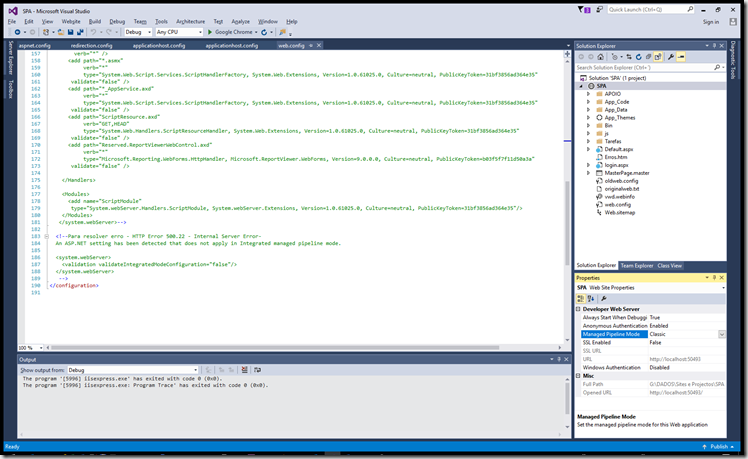
No VS 2015

Escolher Classic image nas propriedades do projeto

image


Problema:

Esse problema e a confusão em torno deste problema começaram com a introdução do ASP.NET 2.0 e do IIS 7. O IIS 6 tinha e continua a ter apenas um modo de pipeline, e é equivalente ao que o IIS 7+ chama de modo "clássico". O segundo modo de pipeline mais recente e recomendado para todos os aplicativos em execução no IIS 7+ é chamado de modo "Integrado".

Então, qual é a diferença? A principal diferença é como o ASP.NET interage com o IIS.

· O modo clássico é limitado a um pipeline do ASP.NET que não pode interagir com o pipeline IIS. Essencialmente, um pedido vem e se através da configuração do servidor foi escolhido o “IIS 6/Classic” foi escolhido e que o ASP.NET pode lidar com ele, então, em seguida o IIS liberto o pedido para ASP.NET. O significado disso pode ser obtido a partir de um exemplo. Se eu fosse autorizar o acesso a arquivos de imagem estática, eu não seria capaz de fazê-lo com um módulo ASP.NET porque o pipeline do IIS 6 irá lidar com essas solicitações e o ASP.NET nunca verá essas solicitações porque eles nunca serão entregues (claro que existem maneiras de obter todo o tipo de coisas estranhas no pipeline ASP.NET do IIS6/Classic através de coisas como wildcard mappings , caso goste desse tipo de coisa). Por outro lado, autorizar que os usuários possam aceder uma página .ASPX como por exemplo uma solicitação para Foo.aspx é trivial, mesmo no IIS6/Classic porque o IIS sempre entrega essas solicitações ao pipeline ASP.NET. No modo clássico, o ASP.NET não sabe o que não foi dito e há muito que o IIS6/Classic pode não estar dizendo.

· Modo integrado é recomendado porque manipuladores ASP.NET e módulos podem interagir diretamente com o pipeline IIS. Já não é limitado ao facto do pipeline IIS simplesmente entregar o pedido para o pipeline ASP.NET, agora ele permite que o código ASP.NET ligue diretamente para o pipeline do IIS e obtenha todas as solicitações que solicitar. Isso significa que um módulo ASP.NET não pode apenas observar solicitações para arquivos de imagem estáticos, mas pode interceptar essas solicitações e agir, negando acesso, registrando o pedido, etc.

Superando o erro:

1. Se você estiver executando um aplicativo mais antigo que foi originalmente criado para o IIS 6, talvez você mudou para um novo servidor, pode não haver absolutamente nada de errado com a execução do pool de aplicativos desse aplicativo no modo clássico. Vá em frente, você não precisa se sentir mal.

2. Caso esteja dando uma limpeza no seu site ou dando uma “cara nova” ou caso tenha instalado uma biblioteca de terceiros através. Nesse caso, é inteiramente possível que tenham sido adicionados os elementos httpHandlers ou httpModules a system.web. O resultado é o erro que você está vendo, porque validateIntegratedModeConfiguration padrões true. Agora você tem duas opções:

1. Remova os elementos httpHandlers e httpModules de system.web. Há alguns resultados possíveis a partir deste:

  • Tudo funciona bem, um resultado comum;
  • Seu aplicativo continua a reclamar, pode haver um web.config em uma pasta pai que você está herdando, considere limpar esse web.config também;
  • Você se cansa de remover o httpHandlers e httpModules que os novos pacotes continuam a acrescentar a system.web, mas é tudo o que você precisa fazer.

3. Se essas opções não funcionam ou causam mais problemas do que realmente vale a pena, então eu não vou dizer-lhe que você não pode definir validateIntegratedModeConfiguration a false, mas pelo menos você sabe o que está fazendo e por que é importante.

Bom lê:

· Alterações no ASP.NET 2.0 no IIS 7.0
· Integração do ASP.NET com o IIS 7
· Manipuladores de HTTP e módulos HTTP

sexta-feira, 26 de setembro de 2008

ERRO 500 IIS - ERRO 36 e 10001 e 10010.doc

1. RESUMO DOS ERROS ENCONTRADOS

Erro no Browser depois de desligar “Mensagens de erro amigável”

“Não é possível apresentar a página
A página à qual está a tentar aceder tem um problema, pelo que não é possível apresentá-la.
HTTP 500 - Erro interno de servidor Internet Explorer “

Desligar “Mostrar mensagens de erro de http amigáveis”.

Erro no Browser depois de desligar “Mostrar mensagens de erro de http amigáveis”.

“Server Application Error
The server has encountered an error while loading an application during the processing of your request. Please refer to the event log for more detail information. Please contact the server administrator for assistance.”

Erro no FileMonitor (Portugal é nome da máquina.)

1 14:31:19 svchost.exe:712 OPEN C:\WINDOWS\system32\dllhost.exe ACCESS DENIED PORTUGAL\IWAM_PORTUGAL
2 14:31:19 svchost.exe:712 OPEN C:\WINDOWS\system32\dllhost.exe ACCESS DENIED PORTUGAL\IWAM_PORTUGAL

Registo de EVENTOS

Tipo de evento: Aviso
Origem do evento: W3SVC
Categoria do evento: Nenhum
ID do evento: 36
Data: 27-05-2008
Hora: 14:23:51
Utilizador: N/D
Computador: PORTUGAL
Descrição:
O servidor não conseguiu carregar a aplicação '/LM/W3SVC/1/ROOT'. O erro foi 'Erro de acesso geral negado
'.
Para obter informações adicionais específicas desta mensagem, visite o site de suporte online da Microsoft localizado em: http://www.microsoft.com/contentredirect.asp.
Para mais informações, consulte o 'Centro de ajuda e suporte' em http://go.microsoft.com/fwlink/events.asp.

Tipo de evento: Erro
Origem do evento: DCOM
Categoria do evento: Nenhum
ID do evento: 10001
Data: 27-05-2008
Hora: 14:23:51
Utilizador: NT AUTHORITY\SYSTEM
Computador: PORTUGAL
Descrição:
Não foi possível iniciar um servidor DCOM: {99169CB1-A707-11D0-989D-00C04FD919C1} como ./IWAM_PORTUGAL. O erro:
"O acesso é negado. "
Ocorreu ao iniciar este comando:
C:\WINDOWS\system32\dllhost.exe /Processid:{3D14228D-FBE1-11D0-995D-00C04FD919C1}
Para mais informações, consulte o 'Centro de ajuda e suporte' em http://go.microsoft.com/fwlink/events.asp.

2. Corrigir então as permissões NTFS e direitos de utilizador para um servidor Web do IIS 5.0

“How to set required NTFS permissions and user rights for an IIS 5.0 Web server”

http://support.microsoft.com/kb/271071/en-us/#appliesto

Conceder a propriedade e permissão para o administrador e para o sistema

Para atribuir permissões para o sistema:

1. Abra o Explorador do Windows.. Para efectuar este procedimento, clique em Iniciar , clique em Programas , e em seguida, clique em Explorador do Windows .
2. Expanda o meu computador .
3. Clique com o botão direito do rato na unidade de sistema (isto é normalmente a unidade C), e em seguida, clique em Propriedades
4. Faça clique sobre o separador de segurança e em seguida, clique em Avançadas para abrir a caixa de diálogo Definições de controlo para disco local de acesso
5. Faça clique sobre o separador Proprietário , clique para seleccionar a caixa de verificação Substituir proprietário em sub contentores e objectos e em seguida, clique em Aplicar .
Se receber a seguinte mensagem de erro, clique em ' continuar ' :
Ocorreu um erro ao aplicar informações de segurança para %systemdrive%\Pagefile.sys
6. Se receber a seguinte mensagem de erro, clique em Sim :
Não tem permissão para ler o conteúdo do directório %systemdrive%\System Volume Information - tarefa que pretende substituir a permissão de directório-All permissão conceder Controlo total (Full Control) que será substituído.
7. Clique em OK para fechar a caixa de diálogo.
8. Clique em Adicionar .
9. Adicionar os seguintes utilizadores, e seguida, conceda-los a permissão NTFS Controlo total:
• Administrador
• Sistema
• Proprietário criador
10. Depois de ter adicionado estas permissões NTFS, clique em Avançadas , clique para seleccionar a caixa de verificação Repor permissões em todos os objectos subordinados e permitir a propagação de permissões herdáveis e em seguida, clique em Aplicar .
11. Se receber a seguinte mensagem de erro, clique em ' continuar ' :
Ocorreu um erro ao aplicar informações de segurança para %systemdrive%\Pagefile.sys
12. Depois é ter repor as permissões do NTFS, clique em OK .
13. Clique no grupo Todos (Everyone) , clique em Remover , e em seguida, clique em OK .
14. Abra as propriedades para a pasta c:\Programas\Ficheiros ficheiros %SystemDrive%\Program, e em seguida, clique na. segurança adicionar a conta que é utilizada para acesso anónimo.
Por predefinição, este é IUSR_ <MachineName> Conta. Em seguida, adicione o grupo Utilizadores. Certifique-se que apenas o seguinte estão seleccionados:
• Ler & executar
• Listar conteúdo das pastas
• Ler
15. Abra as propriedades para o directório de raiz que contém a Web de conteúdo. Por predefinição, esta é a pasta %systemdrive%\Inetpub\Wwwroot. Clique no separador Segurança, adicionar IUSR_ <MachineName> Conta e o utilizadores agrupar, e certifique-se de que apenas o seguinte estão seleccionados:
• Ler & executar
• Listar conteúdo das pastas
• Ler
16. Se a quem pretende conceder permissão Escrever NTFS para Inetpub\FTProot ou o caminho de directório para o local de FTP ou sites, repita o passo 15.
 
Desactive a herança nos directórios de sistema
1. Na pasta %SystemRoot%\System32, seleccione todas as pastas, excepto o seguinte procedimento:
• Inetsrv
• Certsrv (se presente)
• Com
2. Clique com o botão direito do rato as restantes pastas, clique em Propriedades e, em seguida, clique no separador Segurança.
3. Clique para desmarcar a caixa de verificação Permitir as permissões herdáveis , faça clique sobre Copiar , e em seguida, clique em OK .
4. Na pasta % SystemRoot % seleccione todas as pastas, excepto o seguinte procedimento:
• Assemblagem (se presente)
• Ficheiros de programa transferidos
• Ajudar a
• Microsoft.NET (se presente)
• Páginas Web offline
• SYSTEM32
• Tarefas
• TEMP
• Web
5. Clique com o botão direito do rato as restantes pastas, clique em Propriedades e, em seguida, clique no separador Segurança .
6. Clique para desmarcar a caixa de verificação Permitir as permissões herdáveis , faça clique sobre Copiar , e em seguida, clique em OK .
7. Aplicar permissões ao seguinte procedimento:
a). Abrir as propriedades para a pasta % SystemRoot %, clique no separador Segurança (Security), adicione os IUSR_ <MachineName> e IWAM_ <MachineName> contas e o utilizadores agrupar, e certifique-se de que apenas o seguinte estão seleccionados:
• Ler & executar
• Listar conteúdo das pastas
• Ler
 
b). Abertas as propriedades para a pasta %SystemRoot%\Temp, seleccione a IUSR_ <MachineName> Conta (esta conta está já presente uma vez que herda a partir da pasta Winnt), e em seguida, clique para seleccionar a caixa de verificação modificar. Repita este passo para o IWAM_ <MachineName> Conta e o grupo Utilizadores.
 
c). Se Clients extensão do servidor do FrontPage como, por exemplo, o FrontPage ou Microsoft Visual InterDev estiverem a ser utilizados, abra as propriedades para a pasta %systemdrive%\Inetpub\Wwwroot, seleccione o grupo Utilizadores autenticados , seleccione o seguinte, e em seguida, clique em OK :
• Modificar
• Ler & executar
• Listar conteúdo das pastas
• Ler
• Escrever

3. Registo de Eventos

Ao tentarmos aceder a http://localhost/iisstart.asp continuamos com os mesmos erros no browser. Quanto ao filemon.exe da sysinternals já não dá erros de “ACCESS DENIED” .
 
Se verificarmos agora o registo de eventos deixamos de ter o erro com o id 10001 e passamos a ter o erro com o id 10010.
 
O evento tipo aviso com id 36 mantêm-se

Tipo de evento: Erro
Origem do evento: DCOM
Categoria do evento: Nenhum
ID do evento: 10010
Data: 27-05-2008
Hora: 15:09:52
Utilizador: NT AUTHORITY\SYSTEM
Computador: PORTUGAL
Descrição:
O servidor {3D14228D-FBE1-11D0-995D-00C04FD919C1} não foi registado no DCOM dentro do tempo de espera requerido.
Para mais informações, consulte o 'Centro de ajuda e suporte' em http://go.microsoft.com/fwlink/events.asp.

3. Correção do Problema: páginas ASP não são processadas, e evento DCOM 10010 aparece no registo de eventos do sistema

http://support.microsoft.com/kb/327153/en-us/
Este erro é de resolução simples e ocorre porque as entradas dos utilizadores AUTHORITY\Authenticated NT e/ou AUTHORITY\INTERACTIVE NT (Select Users) ter sido removidas do grupo Utilizadores.
 
Resolução
Adicione estes utilizadores novamente ao grupo Utilizadores, e em seguida, reinicie Internet Information Services (IIS):
1. Clique em Iniciar , clique em Programas (Programs ), clique em Ferramentas administrativas e, em seguida, clique em Gestão de computadores para abrir a consola Gestão de computadores.
2. No painel esquerdo, expanda Utilizadores e grupos locais , e, em seguida, clique na pasta Grupos .
3. No painel direito, faça clique com o botão direito do rato sobre o grupo Utilizadores , e em seguida, clique em Propriedades .
4. Clique em Adicionar .
5. Na caixa de diálogo Seleccionar utilizadores ou grupos , localize a caixa pendente Procurar em , e em seguida, seleccione o computador local.
6. Seleccione Utilizadores autenticados , e clique em Adicionar . Seleccione Interactive , e clique em Adicionar . Clique em OK , clique em Aplicar e, em seguida, clique em Fechar para fechar as propriedades para o grupo Utilizadores.
7. No painel esquerdo, expanda Serviços e aplicações , e em seguida, clique em Serviços .
8. No painel direito, clique com o botão direito do rato IIS Admin Service , e em seguida, clique em Reiniciar .
9. Na caixa de diálogo de confirmação Reiniciar outros serviços , clique em Sim .
10.Testar
Ir ao browser, digitar http://localhost/iisstart.asp. e já está